Saber cómo grabar la pantalla de mi PC puede ser una herramienta poderosa para compartir información, crear tutoriales y capturar momentos especiales.
Ya sea que desees mostrar a tus amigos cómo hacer algo en tu computadora o crear contenido educativo, aprender cómo grabar la pantalla de tu PC es una habilidad valiosa. En este artículo, te guiaré a través de los pasos para hacerlo de manera efectiva.
Cómo grabar la pantalla de mi PC
La grabación de pantalla en tu PC es una técnica que ha revolucionado la forma en que compartimos información y creamos contenido visualmente impactante.
Con el avance de la tecnología y la creciente necesidad de explicar procesos de manera efectiva, la grabación de pantalla se ha convertido en una herramienta esencial en el arsenal de cualquier persona que desee comunicarse de manera clara y concisa.
La Versatilidad de la Grabación de Pantalla
Imagina poder capturar cada movimiento, cada clic y cada acción que realizas en tu computadora y luego compartirlo con otros. La grabación de pantalla te permite hacer precisamente eso.
Ya sea que estés enseñando a alguien cómo usar una nueva aplicación, creando un tutorial paso a paso o presentando un proyecto, la grabación de pantalla te permite mostrar exactamente lo que está sucediendo en tu monitor.
Más Allá de las Palabras
A menudo, las palabras por sí solas no son suficientes para transmitir una idea completa. La grabación de pantalla agrega un nuevo nivel de claridad y comprensión a tus comunicaciones.
Puedes demostrar procesos complejos, mostrar soluciones a problemas técnicos e incluso narrar mientras realizas acciones en tiempo real.
Esta combinación de elementos visuales y verbales hace que la información sea más accesible y fácil de entender.
Un Puente de Comunicación
La grabación de pantalla actúa como un puente que conecta al emisor y al receptor de información. Ya no es necesario confiar únicamente en descripciones verbales que pueden llevar a malentendidos.
Con la grabación de pantalla, puedes llevar a tu audiencia a través de una experiencia visual que les permite seguir cada paso y comprender conceptos de manera más completa.
Herramienta Educativa y Creativa
La grabación de pantalla no solo es útil en el ámbito profesional, sino también en el educativo y creativo. Los maestros pueden utilizarla para crear recursos de enseñanza interactivos y dinámicos.
Los artistas digitales pueden mostrar su proceso creativo desde el principio hasta el final. Los jugadores pueden compartir sus hazañas y estrategias con otros. La grabación de pantalla amplía las posibilidades de cómo compartimos conocimientos y experiencias.
En esta era digital en la que la comunicación efectiva es clave, la grabación de pantalla en tu PC se erige como una herramienta esencial.
Su versatilidad, capacidad para eliminar barreras de comunicación y su potencial para crear contenido cautivador la convierten en una habilidad valiosa para cualquier persona que desee destacar en el mundo virtual.
En los siguientes apartados, exploraremos las herramientas y pasos necesarios para que puedas comenzar a grabar la pantalla de tu PC con confianza y éxito.
Herramientas populares para grabar pantalla en PC
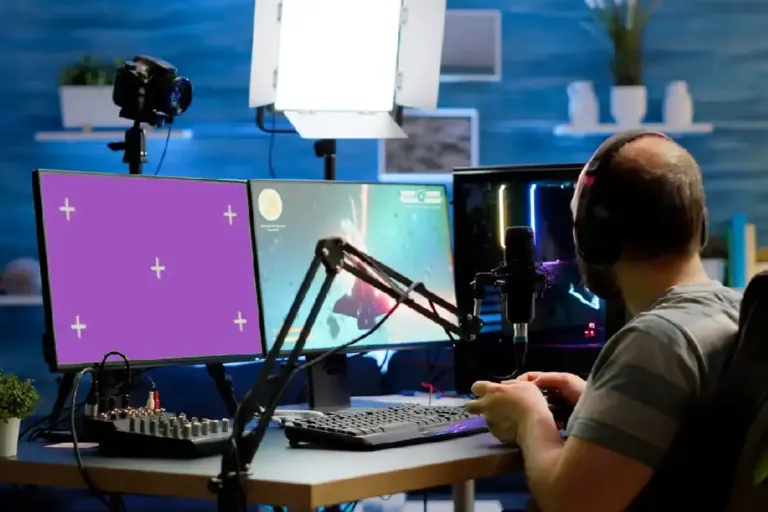
Cuando se trata de grabar la pantalla de tu PC, tienes a tu disposición una variedad de herramientas poderosas y versátiles que hacen que el proceso sea sencillo y efectivo.
Estas herramientas no solo te permiten capturar lo que está sucediendo en tu monitor, sino que también ofrecen opciones para editar, personalizar y compartir tus grabaciones de manera conveniente. Aquí te presentamos algunas de las herramientas más populares en este ámbito:
OBS Studio
OBS Studio es una de las herramientas más reconocidas y ampliamente utilizadas para la grabación de pantalla en PC.
Esta plataforma de código abierto no solo te permite capturar y grabar tu pantalla, sino que también ofrece funciones avanzadas de transmisión en vivo.
Es especialmente popular entre los jugadores, streamers y creadores de contenido debido a su flexibilidad y opciones de personalización.
Con OBS Studio, puedes elegir entre diferentes fuentes de captura, configurar la calidad de video, ajustar la configuración de audio y mucho más.
Además, su comunidad activa y sus constantes actualizaciones aseguran que siempre esté al día con las últimas tendencias y tecnologías en grabación de pantalla.
Enlace de Descarga: OBS Studio PC | OBS Studio MAC
ShareX
ShareX es otra herramienta excepcional que va más allá de la simple grabación de pantalla. Además de capturar videos y grabar la pantalla, ShareX también ofrece opciones avanzadas de captura de pantalla, edición y anotación.
Puedes seleccionar áreas específicas de la pantalla para grabar, lo que es especialmente útil cuando solo necesitas capturar una parte particular de la pantalla.
Además, ShareX te permite agregar efectos, resaltados y texto a tus grabaciones, lo que agrega un toque profesional a tus videos. La combinación de funciones de captura de pantalla y grabación de pantalla en una sola herramienta hace que ShareX sea una opción valiosa y eficiente.
Enlace de Descarga: ShareX PC
H3: Camtasia
Camtasia es conocida por su interfaz amigable y sus capacidades de edición de video de alta calidad. Si bien ofrece la funcionalidad estándar de grabación de pantalla, también destaca por su suite de edición integrada que te permite crear videos profesionales y atractivos.
Con Camtasia, puedes agregar efectos de transición, texto, música de fondo y mucho más para darle un toque único a tus grabaciones. La herramienta también permite grabar audio y narraciones en tiempo real mientras capturas la pantalla, lo que facilita la creación de contenido educativo y tutoriales detallados.
Enlace de Descarga: Camtasia PC | Camtasia MAC
Estas son solo algunas de las herramientas populares disponibles para grabar la pantalla de tu PC. Cada una de ellas ofrece características únicas y capacidades avanzadas que se adaptan a diferentes necesidades y preferencias.
A medida que explores y elijas la herramienta que mejor se adapte a tus objetivos, estarás un paso más cerca de crear contenido atractivo, informativo y visualmente impactante.
Pasos para Grabar tu Pantalla
Grabar la pantalla de tu PC puede parecer una tarea complicada, pero con las herramientas adecuadas y los pasos correctos, es un proceso que puedes dominar rápidamente. Aquí te presento una guía paso a paso para que puedas comenzar a grabar tu pantalla de manera efectiva:
Paso 1: Selecciona una Herramienta
El primer paso es elegir la herramienta de grabación de pantalla que mejor se adapte a tus necesidades. Puede ser OBS Studio, ShareX, Camtasia u otra herramienta de tu elección. Asegúrate de instalar y configurar la herramienta en tu PC antes de comenzar.
Paso 2: Configura la Grabación
Una vez que hayas elegido la herramienta, abre el programa y configura la grabación. Esto incluye seleccionar la región de la pantalla que deseas capturar. Puedes optar por grabar toda la pantalla o solo una parte específica. Algunas herramientas también te permiten elegir el formato y la resolución de la grabación.
Paso 3: Ajusta la Configuración de Audio
Si planeas narrar mientras grabas o si deseas capturar sonidos específicos, asegúrate de configurar correctamente la fuente de audio. Esto garantizará que tu voz o el audio del sistema se graben claramente junto con la grabación de la pantalla.
Paso 4: Inicia la Grabación
Con la configuración lista, llega el momento de comenzar la grabación. Haz clic en el botón de inicio de grabación en la herramienta que estás utilizando. A partir de este momento, todo lo que hagas en la pantalla quedará registrado en el video.
Paso 5: Realiza tu Actividad en la Pantalla
Lleva a cabo la actividad que deseas grabar en la pantalla de manera normal. Si estás creando un tutorial, sigue los pasos con claridad y sin prisas. Si estás presentando información, asegúrate de ser claro y conciso en tu comunicación.
Paso 6: Finaliza y Guarda
Una vez que hayas completado la actividad que deseas grabar, detén la grabación haciendo clic en el botón correspondiente en la herramienta. A continuación, guarda el archivo en tu computadora. Algunas herramientas te permiten ajustar la calidad y el formato de la grabación antes de guardarla.
Ahora que conoces los pasos básicos para grabar la pantalla de tu PC, estás listo para explorar y experimentar con diferentes herramientas y opciones.
Recuerda practicar para familiarizarte con el proceso y ajustar la configuración según tus necesidades. La grabación de pantalla es una habilidad valiosa que te permitirá crear contenido interactivo, informativo y visualmente atractivo.
Cómo Grabar la Pantalla con un Celular
Grabar la pantalla de tu celular puede ser útil para mostrar a alguien cómo realizar ciertas acciones en una aplicación, crear tutoriales o compartir momentos interesantes en tus aplicaciones favoritas.
Afortunadamente, muchos dispositivos móviles modernos ofrecen esta funcionalidad incorporada. A continuación, te explicaré cómo grabar la pantalla de tu celular paso a paso:
Paso 1: Verifica la Disponibilidad
Antes de comenzar, asegúrate de que tu dispositivo móvil tenga la función de grabación de pantalla. En la mayoría de los casos, esta característica se encuentra en la sección de configuración rápida del teléfono o en el menú de configuración.
Paso 2: Accede a la Función de Grabación
Una vez que hayas verificado la disponibilidad, accede a la función de grabación de pantalla. Puedes hacerlo deslizando hacia abajo desde la parte superior de la pantalla y buscando el ícono de «Grabar Pantalla» en la barra de configuración rápida.
Paso 3: Configura la Grabación
Al tocar el ícono de «Grabar Pantalla», se abrirán las opciones de configuración. Aquí podrás elegir si deseas grabar el audio del micrófono, el audio del sistema o ambos. También puedes activar la opción para mostrar toques en la pantalla, lo que hará que los toques y gestos sean visibles en la grabación.
Paso 4: Inicia la Grabación
Una vez que hayas configurado las opciones según tus preferencias, toca el botón de inicio para comenzar la grabación. A partir de este momento, todo lo que hagas en la pantalla de tu celular quedará registrado en el video.
Paso 5: Realiza tus Acciones
Realiza las acciones en tu celular que deseas capturar en la grabación. Puedes abrir aplicaciones, navegar por las pantallas y realizar cualquier acción que quieras mostrar en el video.
Paso 6: Finaliza y Guarda
Cuando hayas completado la grabación, toca el botón de detener para finalizarla. El video grabado se guardará automáticamente en la galería de tu dispositivo.
Paso 7: Edita y Comparte (Opcional)
Una vez que tengas la grabación en tu galería, puedes editarla si es necesario. Algunos dispositivos ofrecen opciones básicas de edición, como recorte y ajuste de duración. Después de editar, podrás compartir el video a través de aplicaciones de mensajería, redes sociales o cualquier plataforma que elijas.
La capacidad de grabar la pantalla con tu celular puede ser una herramienta útil en diversas situaciones. Ya sea para fines educativos, informativos o creativos, esta función te permite capturar y compartir momentos importantes con facilidad.
Consejos para una Grabación Exitosa
La grabación de pantalla puede ser una herramienta poderosa para transmitir información de manera efectiva, pero para lograr resultados óptimos, es importante seguir algunos consejos clave. Aquí tienes algunos consejos que te ayudarán a tener una grabación exitosa y profesional:
Mantén tu Entorno Silencioso
Antes de comenzar a grabar, asegúrate de estar en un entorno silencioso. Los ruidos de fondo pueden distraer a tus espectadores y afectar la calidad del audio de tu grabación. Utiliza un micrófono de calidad si planeas narrar durante la grabación para garantizar que tu voz sea clara y sin interferencias.
Practica Antes de Grabar
Antes de hacer una grabación oficial, practica el proceso un par de veces. Esto te permitirá familiarizarte con la herramienta que estás utilizando y te ayudará a sentirte más seguro durante la grabación real. Practicar también te permite identificar posibles problemas y solucionarlos antes de comenzar.
Planifica tu Contenido
Antes de iniciar la grabación, planifica el contenido que deseas presentar. Crea un guión o una lista de puntos clave que deseas cubrir. Esto te ayudará a mantenerte enfocado y a evitar divagaciones durante la grabación. Un contenido bien estructurado y organizado será más fácil de seguir para tus espectadores.
Utiliza Ejemplos Visuales
Acompaña tus explicaciones con ejemplos visuales en tu pantalla. Puedes resaltar áreas importantes, señalar botones o elementos clave y utilizar efectos de resaltado para hacer que la información sea más clara. Los ejemplos visuales ayudarán a tus espectadores a comprender mejor lo que estás explicando.
Habla con Claridad y a un Ritmo Adecuado
Cuando estás narrando durante la grabación, asegúrate de hablar con claridad y a un ritmo adecuado. Evita hablar demasiado rápido o demasiado lento. Habla de manera natural y asegúrate de articular correctamente las palabras para que tu audiencia pueda entenderte sin dificultad.
Evita Movimientos Bruscos
Si estás realizando acciones en la pantalla, evita movimientos bruscos y rápidos que puedan dificultar el seguimiento de la acción. Realiza los movimientos con suavidad y de manera controlada para que tus espectadores puedan entender lo que estás haciendo.
Revisa y Edita si es Necesario
Una vez que hayas completado la grabación, tómate el tiempo para revisar el video. Verifica que la calidad de audio y video sea buena y que la información se haya transmitido de manera clara. Si es necesario, realiza ediciones para mejorar la calidad y la coherencia del contenido.
Practica la Mejora Continua
La grabación de pantalla es una habilidad que mejora con la práctica y la experiencia. A medida que realices más grabaciones, aprenderás qué funciona mejor para tu estilo y audiencia. Aprovecha cada oportunidad para mejorar tus técnicas y ofrecer contenido cada vez más valioso.
La grabación de pantalla en tu PC puede mejorar la forma en que compartes información y te comunicas con los demás. Con las herramientas y consejos adecuados, puedes crear contenido atractivo y educativo que sea valioso para tu audiencia.

Preguntas Frecuentes sobre Guía para saber cómo grabar la pantalla de mi PC
¿Las herramientas de grabación de pantalla son gratuitas?
Sí, muchas herramientas ofrecen versiones gratuitas con funcionalidades básicas. Sin embargo, las versiones premium suelen tener más características avanzadas.
¿Puedo grabar solo una parte específica de mi pantalla?
Sí, la mayoría de las herramientas te permiten seleccionar la región exacta que deseas grabar.
¿Qué tan grande son los archivos de grabación?
El tamaño del archivo depende de la duración y la calidad de la grabación. Es recomendable ajustar la configuración para equilibrar la calidad y el tamaño.
¿Puedo editar mi grabación después?
Sí, muchas herramientas de grabación también ofrecen opciones de edición para que puedas mejorar tu contenido grabado.
¿Las grabaciones de pantalla solo son útiles para tutoriales?
No, las grabaciones de pantalla son versátiles y se pueden utilizar para presentaciones, demostraciones, juegos y más.
¿Puedo grabar videos en vivo con estas herramientas?
Sí, muchas herramientas de grabación de pantalla te permiten capturar transmisiones en vivo y guardarlas para verlas más tarde.
¿Cómo elijo el formato de archivo para mis grabaciones?
La mayoría de las herramientas te permiten seleccionar el formato de archivo al guardar tus grabaciones. Los formatos comunes incluyen MP4, AVI y MOV.
¿Puedo agregar efectos y anotaciones a mis grabaciones?
Sí, muchas herramientas ofrecen opciones para agregar texto, flechas, resaltados y otros efectos visuales a tus grabaciones.
¿Necesito una computadora potente para grabar la pantalla?
No necesariamente. Si bien una computadora más potente puede manejar mejor la grabación, muchas herramientas están diseñadas para funcionar en una amplia variedad de sistemas.
¿Cómo comparto mis grabaciones con otros?
Después de grabar y guardar tu archivo, puedes compartirlo a través de plataformas de redes sociales, correo electrónico o servicios de almacenamiento en la nube.
¿Puedo grabar la pantalla de aplicaciones específicas?
Sí, algunas herramientas te permiten seleccionar aplicaciones específicas para grabar, en lugar de toda la pantalla.
¿Existe un límite de duración para las grabaciones?
Depende de la herramienta que estés utilizando. Algunas herramientas gratuitas pueden tener limitaciones en la duración de las grabaciones.
¿Las grabaciones de pantalla son legales?
Sí, en su mayoría las grabaciones de pantalla son legales siempre y cuando las utilices para fines legítimos, como la creación de contenido educativo o informativo.
La grabación de pantalla, ya sea en tu PC o en tu celular, se ha convertido en una herramienta esencial para comunicar ideas, compartir conocimientos y crear contenido atractivo en la era digital.
Tanto si estás enseñando a otros cómo utilizar una aplicación, creando tutoriales educativos o compartiendo tus logros en un videojuego, la capacidad de capturar y mostrar lo que sucede en la pantalla es invaluable.
Desde explorar las herramientas más populares hasta comprender los pasos esenciales para realizar una grabación exitosa, has aprendido cómo aprovechar al máximo esta función.
La versatilidad de la grabación de pantalla te permite ser más claro en tus explicaciones, eliminar barreras de comunicación y aumentar la comprensión de tu audiencia.
Recuerda que, como en cualquier habilidad, la práctica y la mejora continua son clave. A medida que te familiarices más con las herramientas y técnicas, podrás crear grabaciones más profesionales y efectivas.
Ya sea que estés compartiendo tu conocimiento, entreteniendo a otros o simplemente documentando tu experiencia, la grabación de pantalla es una habilidad poderosa que puede abrir nuevas puertas en tu comunicación digital.
Así que adelante, ¡comienza a explorar, experimentar y crear contenido visualmente impactante con la grabación de pantalla en tu PC o celular!