En la era digital actual, la conectividad es esencial. A veces, nos encontramos en situaciones en las que necesitamos acceso a Internet en nuestra laptop y no hay una red Wi-Fi disponible.
En tales momentos, compartir la conexión de Internet de tu celular con tu laptop puede ser la solución perfecta.
En este artículo, te guiaremos a través de los pasos para saber cómo compartir internet de mi celular a mi laptop, independientemente del sistema operativo que utilices en ambos dispositivos.
Cómo compartir internet de mi celular a mi laptop
Antes de sumergirte en el proceso de compartir Internet desde tu celular a tu laptop, es esencial tener en cuenta ciertos requisitos previos que garantizarán una experiencia sin problemas y una conexión estable.
Estos son los elementos clave que debes verificar antes de comenzar:
Smartphone con Conexión a Internet
Lo primero que necesitas es un smartphone con acceso a Internet. Asegúrate de que tu smartphone esté activo y tenga un plan de datos funcional.
La compartición de Internet depende de que tu celular tenga una conexión a Internet activa, ya sea a través de una red de datos móviles o una conexión Wi-Fi.
Laptop con Wi-Fi
Para aprovechar al máximo esta funcionalidad, necesitas una laptop que tenga la capacidad de conectarse a redes Wi-Fi.
La mayoría de las laptops modernas vienen equipadas con esta característica de serie. Asegúrate de que el Wi-Fi de tu laptop esté encendido y funcionando correctamente.
Cable USB (Opcional)
Aunque no es un requisito estrictamente necesario, tener un cable USB disponible puede ser útil, especialmente si estás utilizando una laptop con Windows.
El cable USB te permite establecer una conexión física entre tu smartphone y tu laptop, lo que puede simplificar el proceso de compartición de Internet.
Estos requisitos previos son esenciales para garantizar que puedas compartir la conexión de Internet de tu celular con tu laptop de manera eficiente y sin contratiempos.
Con estos elementos en su lugar, estás listo para seguir los pasos para compartir Internet de manera efectiva.
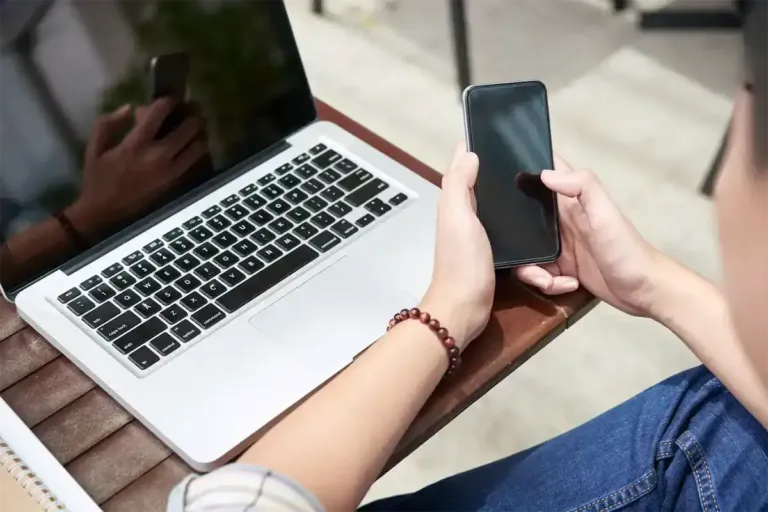
Más Opciones de Compartir Internet
Uso de Cable USB (Opcional)
Si deseas una conexión más rápida y estable, puedes conectar tu smartphone a tu laptop mediante un cable USB. Aquí tienes los pasos:
Para Windows
- Conecta tu smartphone a tu laptop mediante un cable USB.
- Ve a la configuración de tu smartphone y activa la opción «Transferencia de archivos» o «USB Tethering» en la sección de conexiones.
- Tu laptop debería detectar la conexión automáticamente.
Para Mac
- Conecta tu smartphone a tu laptop con un cable USB.
- Ve a la configuración de tu smartphone y selecciona «Transferencia de archivos» o «USB Tethering».
- Tu laptop debería reconocer la conexión USB.
Compartir Internet desde un Teléfono Android a una Mac
Si utilizas un teléfono Android y una Mac, puedes compartir Internet siguiendo estos pasos adicionales:
- Conecta tu teléfono Android a tu Mac mediante un cable USB.
- En tu teléfono, ve a «Configuración» > «Redes e Internet» > «Hotspot y zona Wi-Fi» y activa «Compartir conexión de datos».
- En tu Mac, ve a «Preferencias del Sistema» > «Red» y selecciona tu teléfono Android en la lista de dispositivos.
- Haz clic en «Aplicar» para conectar tu Mac a Internet a través de tu teléfono Android.
Compartir Internet desde un iPhone a una Mac
Para compartir Internet desde un iPhone a una Mac, sigue estos pasos:
- Conecta tu iPhone a tu Mac mediante un cable USB.
- En tu iPhone, ve a «Configuración» > «Datos móviles» y activa «Compartir Internet».
- En tu Mac, ve a «Preferencias del Sistema» > «Red» y selecciona tu iPhone en la lista de dispositivos.
- Haz clic en «Aplicar» para conectar tu Mac a Internet a través de tu iPhone.
Resolviendo Problemas Comunes
Velocidad de Conexión Lenta
Si experimentas una velocidad de conexión lenta al compartir Internet, cierra aplicaciones y pestañas innecesarias en tu laptop y asegúrate de estar cerca de tu smartphone para una señal fuerte.
Problemas con el Hotspot
Si el Hotspot se desconecta con frecuencia, verifica la duración de la batería de tu smartphone y asegúrate de que esté completamente cargada.
Uso Excesivo de Datos
Para evitar el uso excesivo de datos, configura límites de datos móviles en tu smartphone y supervisa el consumo de datos de tu laptop.
Consejos Adicionales para una conexión exitosa
Asegurarse de que la compartición de Internet desde tu celular a tu laptop sea una experiencia fluida y eficiente es esencial. Aquí te ofrecemos algunos consejos adicionales que te ayudarán a sacar el máximo provecho de esta función:
Seguridad
La seguridad de tu conexión es crucial. Asegúrate de configurar una contraseña segura para tu Hotspot.
Utiliza una combinación de letras, números y caracteres especiales para que sea difícil de adivinar. Esto evitará el acceso no autorizado a tu conexión de Internet.
Monitoreo del Uso de Datos
Es importante supervisar el uso de datos en tu smartphone mientras compartes la conexión.
Algunos planes de datos pueden tener límites, y el uso excesivo puede resultar en cargos adicionales en tu factura.
Configura alertas o límites de datos móviles en tu smartphone para mantenerte al tanto de tu consumo.
Duración de la Conexión
Recuerda desactivar el Hotspot cuando ya no lo necesites para conservar la duración de la batería de tu smartphone.
Dejar el Hotspot activado innecesariamente puede agotar rápidamente la batería de tu dispositivo, lo que puede ser inconveniente cuando estás en movimiento.
Compatibilidad de Dispositivos
Asegúrate de que tus dispositivos sean compatibles con la compartición de Internet.
La mayoría de los smartphones modernos son aptos para esta función, pero es importante verificar que tu laptop también pueda conectarse a través de un Hotspot.
Actualiza tu Software
Mantener actualizados tanto tu smartphone como tu laptop es fundamental. Las actualizaciones de software a menudo incluyen mejoras en la estabilidad de la conexión y la seguridad.
Asegúrate de tener las últimas actualizaciones instaladas en ambos dispositivos.
Con estos consejos adicionales, estarás mejor preparado para utilizar la compartición de Internet de manera segura y efectiva.
Mantén la seguridad de tu conexión, supervisa tu uso de datos y optimiza la duración de la batería de tu smartphone para disfrutar de una experiencia sin problemas.
Actualiza tus Dispositivos
Asegúrate de mantener actualizados tanto tu smartphone como tu laptop. Las actualizaciones de software pueden mejorar la compatibilidad y el rendimiento de la conexión compartida.
Utiliza un Administrador de Conexión
Algunos smartphones tienen aplicaciones de administración de conexiones que te permiten controlar mejor la compartición de Internet. Explora estas aplicaciones para obtener más control sobre tu conexión compartida.
Configura Prioridades de Red
En tu laptop, puedes configurar prioridades de red para asegurarte de que utilice la conexión de tu smartphone en lugar de otras redes disponibles.
Esto es útil cuando hay varias redes Wi-Fi disponibles.
Mantén tu Red Protegida
Asegúrate de que tu red de Hotspot esté protegida con una contraseña sólida para evitar el acceso no autorizado.
Cambia la contraseña periódicamente para mantener la seguridad.
Mantén el Control de tu Conexión
Para un uso efectivo de la conexión compartida, es fundamental que estés al tanto de cómo y cuándo la utilizas. Aquí hay algunos consejos adicionales:
- Evita descargar archivos grandes o realizar transmisiones de alta definición si tienes un plan de datos limitado.
- Siempre desconecta el Hotspot cuando no lo necesites para ahorrar batería en tu smartphone.
- Supervisa el uso de datos en tu smartphone y ajusta tus hábitos de navegación según sea necesario.
- Si compartes Internet con frecuencia, considera adquirir un plan de datos con más capacidad para evitar excesos de uso.

Preguntas Frecuentes sobre cómo compartir internet de mi celular a mi laptop
¿Qué hago si mi laptop no detecta la red del celular?
Si tu laptop no detecta la red del celular, verifica que el Hotspot esté activado en tu smartphone y que ambos dispositivos estén lo suficientemente cerca para una buena señal.
¿Puedo compartir Internet desde un iPhone a una laptop con Windows?
Sí, puedes compartir Internet desde un iPhone a una laptop con Windows siguiendo los mismos pasos mencionados en este artículo.
¿Es seguro compartir mi conexión de Internet?
Siempre y cuando configures una contraseña segura para tu Hotspot y evites compartir tu contraseña con personas no autorizadas, es seguro compartir tu conexión de Internet.
¿Puedo compartir Internet a través de Bluetooth en lugar de Wi-Fi?
Sí, algunos dispositivos permiten compartir Internet a través de Bluetooth. Consulta la configuración de tu smartphone para obtener más información.
¿Qué debo hacer si mi plan de datos tiene restricciones?
Si tu plan de datos tiene restricciones, considera la posibilidad de adquirir un plan con más datos o utilizar aplicaciones que consuman menos datos mientras compartes la conexión.
¿Qué debo hacer si no puedo activar el Hotspot en mi smartphone?
Si no puedes activar el Hotspot en tu smartphone, verifica si tu plan de datos lo permite. Si aún tienes problemas, comunícate con tu proveedor de servicios para obtener ayuda.
¿Cuántos dispositivos pueden conectarse al Hotspot a la vez?
El número de dispositivos que pueden conectarse a tu Hotspot depende de tu plan de datos y de la capacidad de tu smartphone. La mayoría de los smartphones permiten al menos 5 conexiones simultáneas.
¿Puedo compartir Internet de mi celular a una tablet en lugar de una laptop?
Sí, los mismos pasos se aplican para compartir Internet desde tu celular a una tablet. Simplemente sigue las instrucciones mencionadas anteriormente.
¿Es necesario tener una tarjeta SIM en mi smartphone para compartir Internet?
Sí, para compartir Internet desde tu smartphone, es necesario tener una tarjeta SIM activa y un plan de datos con conexión a Internet.
¿Existen aplicaciones que faciliten el proceso de compartir Internet?
Sí, hay aplicaciones disponibles en las tiendas de aplicaciones que pueden simplificar el proceso de compartir Internet. Sin embargo, los métodos mencionados en este artículo son los más comunes y no requieren aplicaciones adicionales.
¿Puedo compartir Internet a través de un celular Android a una laptop Mac?
Sí, puedes compartir Internet desde un celular Android a una laptop Mac siguiendo los pasos mencionados anteriormente. La mayoría de los dispositivos son compatibles con esta función.
¿Qué debo hacer si mi smartphone se sobrecalienta mientras comparto Internet?
Si tu smartphone se calienta en exceso mientras compartes Internet, asegúrate de que esté bien ventilado y no lo coloques en superficies que retengan el calor. Si el problema persiste, considera reducir el uso de datos o desconectar dispositivos no esenciales.
¿Puedo compartir Internet de mi celular a una laptop sin cable USB?
Sí, puedes compartir Internet sin un cable USB utilizando la función de Hotspot inalámbrico de tu smartphone. El cable USB es una opción adicional para mayor comodidad.
¿Cuáles son las ventajas de compartir Internet a través de Bluetooth en lugar de Wi-Fi?
Compartir Internet a través de Bluetooth generalmente consume menos energía de la batería de tu smartphone en comparación con Wi-Fi. Sin embargo, la velocidad de conexión puede ser más lenta en comparación con la conexión Wi-Fi.
¿Hay aplicaciones recomendadas para administrar el uso de datos al compartir Internet?
Sí, existen aplicaciones disponibles en las tiendas de aplicaciones que te permiten controlar y administrar el uso de datos mientras compartes Internet. Investiga y selecciona la que mejor se adapte a tus necesidades.
Compartir Internet de tu celular a tu laptop es una solución conveniente para mantenerse conectado en situaciones donde no hay acceso a una red Wi-Fi.
Con estos consejos y pasos sencillos, puedes aprovechar al máximo esta función y asegurarte de que tu conexión sea estable y segura.
¡Esperamos que esta guía te haya sido de utilidad! Si tienes más preguntas o necesitas asistencia adicional, no dudes en contactarnos.
Estamos aquí para ayudarte a mantener tu conexión en movimiento.